Powered by our AI agents, delivering personalization and scalability across your entire funnel.

Powered by our AI agents, delivering personalization and scalability across your entire funnel.
Discover how charlesAI empowers your business with advanced features and explore the complete product overview.
 See more
Powered by our AI agents, delivering personalization and scalability across your entire funnel.
Powered by our AI agents, delivering personalization and scalability across your entire funnel.
Discover how charlesAI empowers your business with advanced features and explore the complete product overview.
See more
Powered by our AI agents, delivering personalization and scalability across your entire funnel.


Mit einem WhatsApp-MCP kannst du Claude oder ChatGPT bitten, Kampagnen auszuwerten oder einen Flow zu bauen. charles cowork bringt diese Möglichkeit direkt ins Tool. Während du eine Änderung im Chat besprichst, siehst du den Flow daneben. Du kannst einzelne Nodes anklicken, Fragen dazu stellen und kleine Änderungen selbst machen, ohne dafür wieder zu Claude oder ChatGPT wechseln zu müssen.
Über einen MCP kannst du ein Tool per Chat in Claude oder ChatGPT bedienen. Du beschreibst, was du brauchst, und Claude kann zum Beispiel Kampagnenzahlen abrufen oder einen Flow in deiner WhatsApp-Software erstellen.
Eine Anfrage könnte so aussehen:
„Vergleiche die Kampagnen der letzten 30 Tage und erstelle einen Entwurf für eine Follow-up-Kampagne an Subscriber, die geklickt, aber nicht gekauft haben.“
Allerdings kann nicht jeder MCP dieselben Aufgaben übernehmen. Manche erlauben nur, Zahlen abzurufen. Andere unterstützen auch das Erstellen und Ändern von Kampagnen oder Flows. Und Claude kann nur die Informationen verwenden, auf die es über den MCP zugreifen darf. Fehlen etwa die Kaufdaten, kann es nicht zuverlässig erkennen, welche Subscriber bereits bestellt haben.
Auch wir bieten einen charles-MCP an. Mit cowork kannst du zusätzlich direkt in charles mit AI arbeiten: Du besprichst, was du bauen möchtest, und bearbeitest das Ergebnis im selben Tool.
charles cowork kennt die Funktionen von charles und die Best Practices für erfolgreiche WhatsApp-Kampagnen. In cowork fließt unsere Erfahrung aus über 220 Mio. versendeten Nachrichten, mehr als 150.000 versendeten Kampagnen und der Betreuung erfolgreicher Kunden ein.
Wir hinterlegen dieses Wissen als Anleitungen, etwa für Welcome-, Opt-in-, Opt-out- und Warenkorb-Flows. cowork nutzt die passende Anleitung, wenn du an einer solchen Aufgabe arbeitest.
Wenn du cowork um einen Warenkorb-Flow bittest, musst du nicht vorher selbst alle Schritte aufschreiben. cowork kann dir beim Aufbau helfen und auf Details hinweisen, die im ersten Prompt noch fehlen.

Zum Beispiel sollte der Flow nach einer Wartezeit prüfen, ob ein Subscriber inzwischen gekauft hat. Wenn ja, sollte er den Reminder nicht mehr bekommen. Auch die Opt-in-Prüfung und der Link zum persönlichen Warenkorb gehören dazu. Damit das funktioniert, muss die Shop-Anbindung die nötigen Warenkorb- und Bestelldaten liefern.
Du bringst dein Angebot, deine Markenstimme und dein Ziel ein; cowork hilft dir bei der Umsetzung in charles.
Ein MCP kann Claude oder ChatGPT ebenfalls Anleitungen mitgeben. Wie viel Wissen über das Tool dabei schon enthalten ist, hängt vom jeweiligen Angebot ab. Bei cowork pflegen wir dieses Wissen als Teil des Produkts. Du musst dafür keinen eigenen charles-Skill bauen und bei Produktänderungen selbst aktualisieren.
Chat und Flow-Editor sind gleichzeitig geöffnet. Du kannst verfolgen, wie der Flow entsteht, die Verzweigungen ansehen und dir erklären lassen, warum cowork einen bestimmten Schritt eingebaut hat.
Wenn dir eine Formulierung nicht gefällt, änderst du sie direkt im Nachrichten-Node. Soll der Flow anders aufgebaut werden, beschreibst du cowork, was du ändern möchtest. Du kannst jederzeit zwischen Chat und Editor wechseln.
Das funktioniert auch bei einem Flow, den du selbst gebaut hast. Vielleicht steht das Grundgerüst schon, aber bei einer Condition bist du unsicher. Dann holst du cowork genau an dieser Stelle dazu.
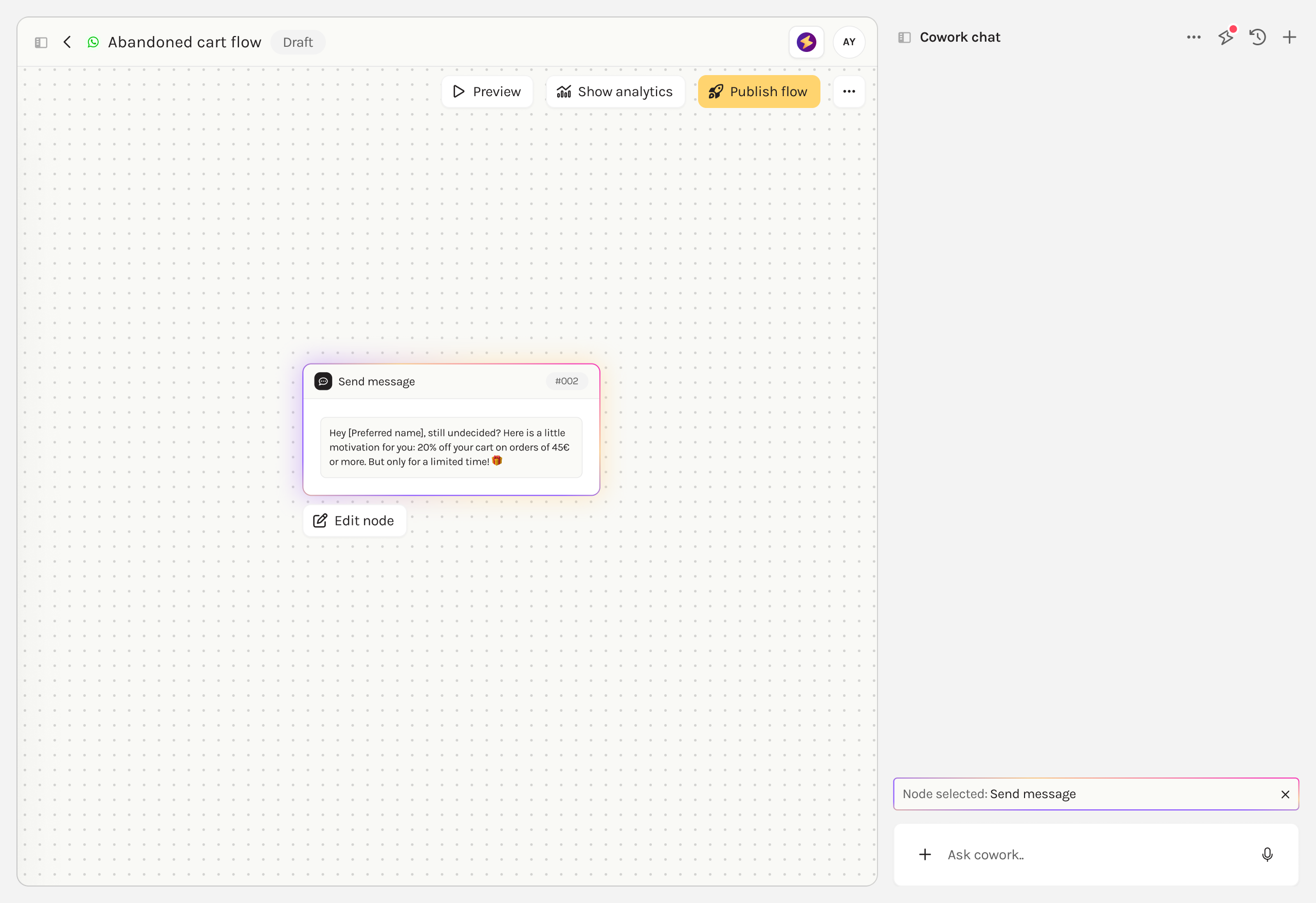
Wähle einen Node im Editor aus. So weiß cowork, auf welchen Teil des Flows du dich beziehst. Die Auswahl ist auch im Chat zu sehen.
Du kannst zum Beispiel eine Condition anklicken und fragen:
„Erklär mir, was diese Condition prüft und welche Subscriber welchen Pfad nehmen.“
Oder du wählst eine Nachricht aus:
„Kürze diesen Text. Der Rabatt und der Button sollen erhalten bleiben.“
Du musst nicht erst beschreiben, welche der fünf Nachrichten du meinst. Und wenn du danach nur noch ein Wort ändern möchtest, kannst du das selbst im Editor erledigen.
In der Vorschau kannst du den Flow so durchspielen, wie ihn später ein Kunde erlebt. Führt ein Button zum richtigen nächsten Schritt? Ist die Frage verständlich? Passt die Antwort zur Auswahl?
Der cowork-Chat bleibt dabei geöffnet. Wenn etwas nicht passt, besprichst du die Änderung dort und probierst die überarbeitete Version erneut aus. Für unterstützte Flows kannst du zusätzlich automatisierte Tests nutzen.
Auch ein MCP kann Tests anbieten. Bei cowork hast du Vorschau, Editor und Chat zusammen vor dir. Du kannst selbst ausprobieren, was gebaut wurde, und direkt daran weiterarbeiten.
Unser Beispiel zum Bauen eines WhatsApp-Flows mit cowork zeigt, wie du einen Flow im Chat erstellst und Schritt für Schritt anpasst.
Du kannst cowork auch nach Klicks, Käufen oder Attributed Revenue fragen: dem Umsatz, den das Reporting WhatsApp zuordnet. cowork greift dafür auf die im Account verfügbaren Daten zurück.
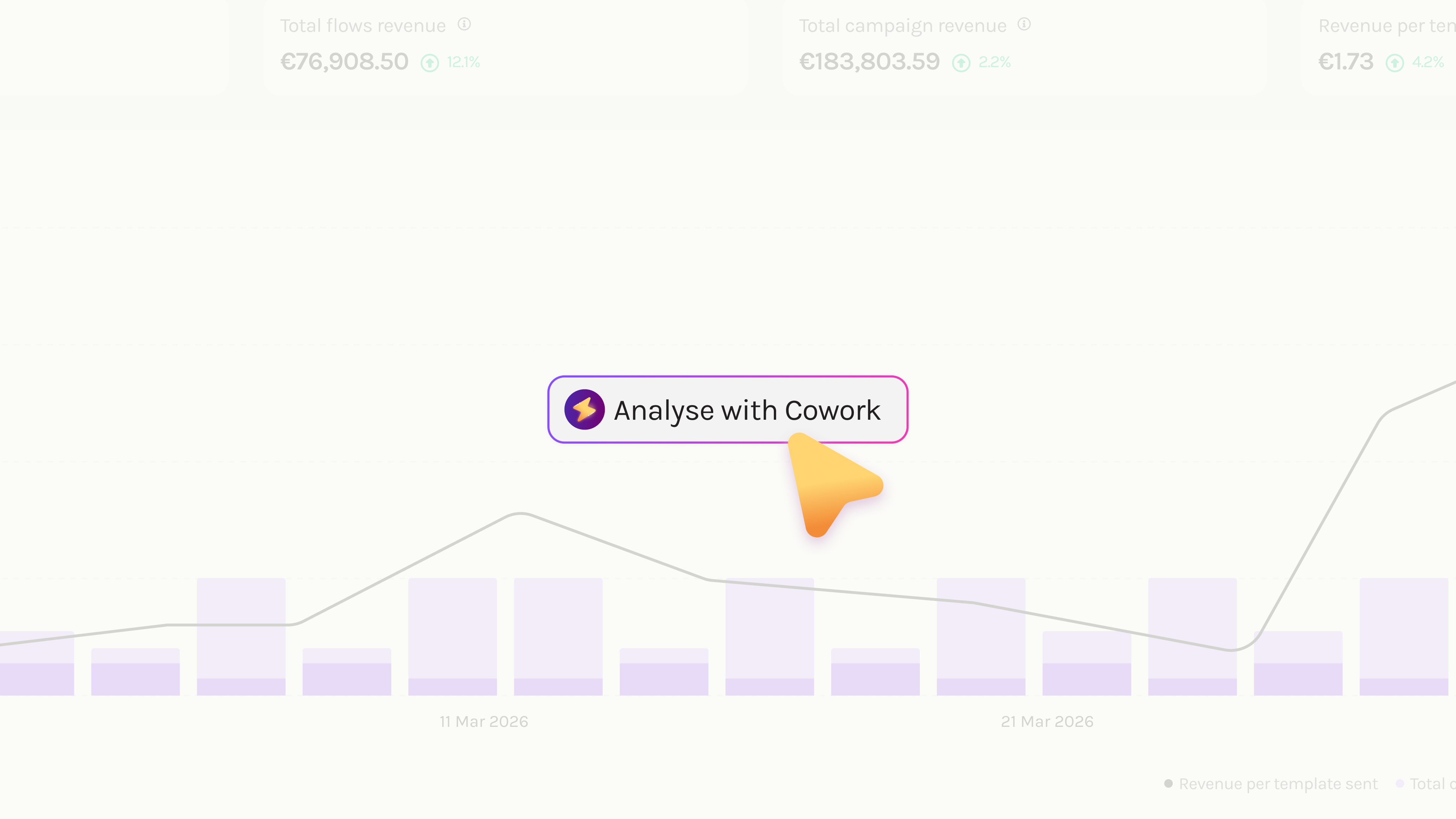
Zum Beispiel:
„Wie hat sich unser Welcome-Flow im letzten Monat entwickelt? Zeig mir die KPIs und welche Schritte wir uns genauer ansehen sollten.“
Eine niedrige Conversion Rate sagt dir noch nicht, woran es liegt. Vielleicht fehlen Tags, eine Condition schickt Subscriber in den falschen Pfad oder das Tracking erfasst Käufe nicht vollständig.
Deshalb ist es hilfreich, die Zahlen zu besprechen und sich den Flow direkt dazu anzusehen. Zeigt sich dabei ein Fehler in einer Condition, kannst du sie öffnen, mit cowork besprechen und ändern.
Auch beim Blick auf den ganzen Account hilft cowork: Wächst eure Subscriber-Zahl, wenn du die Abmeldungen mitzählst? Wie weit seid ihr von eurem Wachstumsziel entfernt? Du kannst die verfügbaren Zahlen mit cowork durchgehen und überlegen, was ihr als Nächstes angehen wollt.
| Was du machen möchtest | Claude oder ChatGPT mit WhatsApp-MCP | charles cowork |
|---|---|---|
| Zahlen abrufen und Entwürfe erstellen | Was möglich ist, hängt von den Funktionen und Zugriffsrechten des MCP ab. | Du fragst cowork direkt in charles nach Zahlen oder lässt einen Entwurf bauen. Auch hier müssen die nötigen Daten und Funktionen verfügbar sein. |
| WhatsApp-Know-how nutzen | Ein MCP verbindet Claude oder ChatGPT mit dem Tool. Wissen darüber, wie du gute WhatsApp-Newsletter und Kampagnen aufbaust, ist damit nicht automatisch enthalten. | In cowork fließen Produktwissen und Best Practices aus über 220 Mio. versendeten Nachrichten, mehr als 150.000 versendeten Kampagnen und unserer Arbeit mit erfolgreichen Kunden ein. |
| Einen Flow ansehen und bearbeiten | Ein MCP öffnet nicht automatisch einen interaktiven Flow-Editor neben dem Chat. Ohne diese Ansicht wechselst du zum Prüfen und Bearbeiten zwischen Claude oder ChatGPT und dem WhatsApp-Tool. | Chat und interaktiver Flow-Editor sind gleichzeitig geöffnet. Du klickst einen Node an, beschreibst die Änderung oder passt ihn selbst an. |
| Eine bestimmte Nachricht bearbeiten | Du musst Claude oder ChatGPT mitteilen, welche Nachricht geändert werden soll. Ein Klick auf den Node im separat geöffneten Tool gibt dem Chat diesen Kontext nicht automatisch mit. | Du klickst den Nachrichten-Node an und lässt cowork genau diesen Text ändern. Kleine Korrekturen machst du direkt im Editor. |
Wenn du an einem Flow arbeitest und die Änderungen direkt sehen möchtest, spielt cowork seine Stärke aus. Du hast den Chat neben dem Editor, kannst einzelne Nodes auswählen und den Entwurf in der Vorschau ausprobieren. Für kleine Korrekturen brauchst du keinen neuen Prompt. Du machst sie einfach selbst.
Gerade wenn ihr häufig zwischen Bauen, Prüfen und Nachbessern wechselt, passt cowork aus unserer Sicht besser: Ihr könnt Aufgaben im Chat abgeben und beim Bearbeiten jederzeit selbst übernehmen. Das Wissen über charles und WhatsApp ist dabei schon eingebunden.
Du kannst direkt mit cowork in charles arbeiten oder den charles-MCP nutzen. Der MCP-Zugang für Claude und andere Tools ist aktuell in der Beta. Welche Aufgaben darüber möglich sind, hängt davon ab, welche Funktionen für deinen Zugang freigeschaltet sind.
Wenn du über den MCP Entwürfe erstellen darfst, kannst du zum Beispiel in Claude anfangen und den gespeicherten Flow anschließend in charles öffnen. Dort arbeitest du selbst oder mit cowork am selben Flow weiter.
Du entscheidest also je nach Aufgabe, wo du anfangen und weiterarbeiten möchtest.
Welche weiteren Funktionen bei der Auswahl zählen, erklärt unser Guide für WhatsApp-Marketing-Software.